01
准备一台 Linux 服务器
管理员
- 服务器配置Linux 服务器,建议至少 8 核 CPU、32 GB 内存。
- 运行环境先安装 Bash 4+、Docker Engine 和 Docker Compose 插件,并确认当前账号能运行
docker info。脚本还会使用 curl、tar、openssl、sha256sum 和 ss(iproute2);联网安装需要 Git。服务器不需要安装 Python。
- 网络访问确保成员电脑能访问这台服务器。安装完成后,向导会根据服务器 IP 和实际端口给出访问地址,无需提前填写。
向导会识别已有 BISHENG 和 Gateway,并显示版本;发现已有部署时可选择新建独立环境或升级。
准备好 在服务器终端输入 docker compose version 和 docker info 均能成功。
02
选择安装方式
管理员 · 终端
方式 A · 服务器能联网
通过 SSH 登录目标服务器,点击“复制”并粘贴整组命令。服务器需要访问本站、GitHub 和 cr.dataelem.com 镜像仓库;镜像从 私有镜像仓库下载。
在联网的目标服务器执行
curl -fsSLo install-dsh-enterprise.sh https://dshdesktop.com/assets/install-dsh-enterprise.sh && \
bash install-dsh-enterprise.sh
方式 B · 服务器完全内网
在一台能访问 GitHub、本站和 CR 仓库的 Linux 准备机器上安装 Bash、Git、curl、Docker 和 Compose。先确认内网服务器的 CPU 架构:uname -m 返回 x86_64 时用下面的 linux/amd64;返回 aarch64 时把它改为 linux/arm64。若某个镜像不支持所选架构,制作程序会停止。
第 1 步:在外网机器制作离线包
curl -fsSLo install-dsh-enterprise.sh https://dshdesktop.com/assets/install-dsh-enterprise.sh && \
bash install-dsh-enterprise.sh prepare-offline --platform linux/amd64
完成后得到 dsh-enterprise-offline 目录,其中包含固定版本源码、Gateway 配置与 SQL、安装脚本、全部容器镜像及校验清单。通过企业允许的文件传输方式将整个目录上传到内网服务器,放在登录用户的主目录;images.tar 通常较大,请预留传输和磁盘空间。内网服务器仍须提前安装 Bash、Docker 和 Compose。
第 2 步:在内网目标服务器执行
bash ~/dsh-enterprise-offline/install-dsh-enterprise.sh --offline-bundle ~/dsh-enterprise-offline
内网安装只读取已上传的目录,不执行 Git 克隆或镜像拉取。安装时会检查每个文件的 SHA-256 和镜像架构,并显示镜像导入进度。
向导先检查环境和已有部署,并自动生成访问地址。如果前端端口 3001 已被占用,会从 3002 起寻找空闲端口,请你确认。MySQL 等内部服务只通过同一 Compose 网络互通,不占用宿主机端口。安装目录默认是脚本所在目录下新建的 prod,直接按回车即可。
确认前会检查 CR 中的固定版本镜像;如果仓库要求登录,向导会先尝试预置账号,仍无法访问时再询问获授权账号和密码。全新安装会显示 Compose 项目、访问端口、访问地址和服务清单;确认题显示 [Y/n],直接按回车即同意。已有受支持的部署可选择原地升级:向导保留 BISHENG 和数据,备份 Gateway 配置,下载新镜像并只重建 Gateway 容器;失败时尝试恢复旧镜像。原地升级暂不处理已有数据库,升级前需按目标版本要求另行完成数据库准备。全新安装的 MySQL 密码默认随机生成,只有选择自定义时才需要手动输入。联网下载或离线导入时,终端会显示当前阶段和进度。若脚本旁有 enterprise-installer 目录,会优先读取其中的 Gateway 配套文件。
安装好 终端显示“服务端安装完成”,并给出后台地址和凭据文件位置。请安全备份凭据文件。
03
管理员配置后台
管理员 · 浏览器
自动部署完成后,安装向导会在终端显示后台访问地址。按下面的顺序完成配置:
- 注册用户将终端显示的后台访问地址复制到浏览器。在全新单租户安装中完成首次注册,首个注册用户会成为系统管理员;已有账号时使用对应管理员登录。再到企业用户管理中创建或导入需要使用 Desktop 的成员,并确认其所属部门。
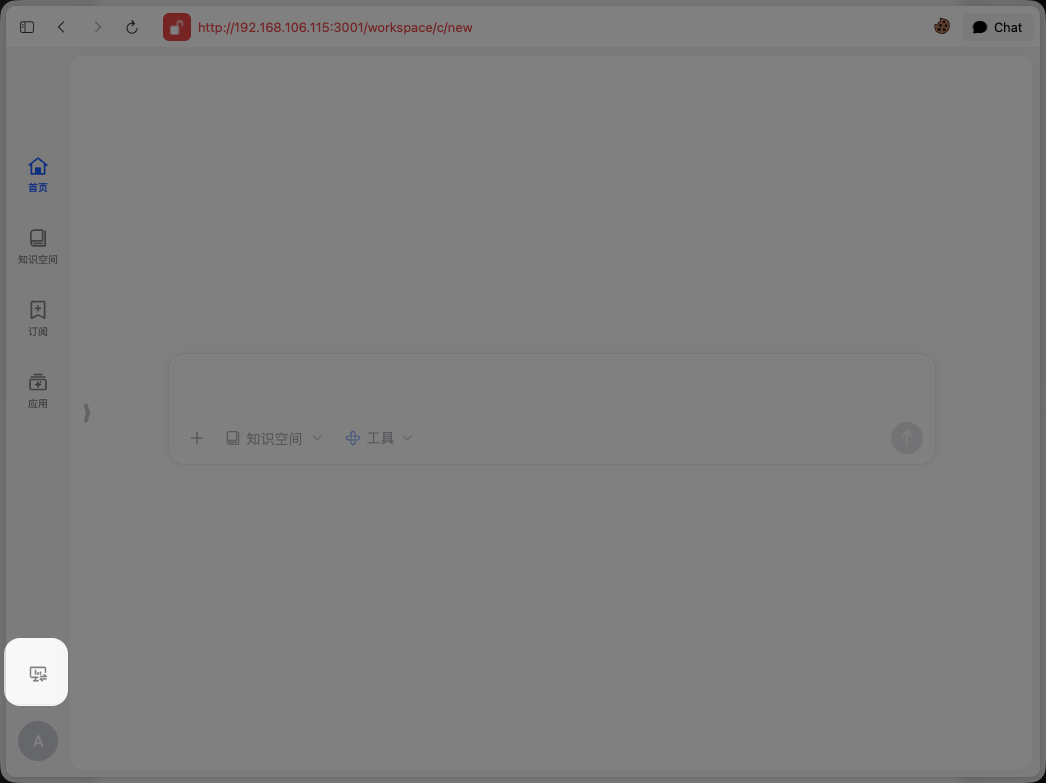 登录后,从工作区左下角进入后台管理。
- 添加可用模型进入 BISHENG 后台 → 模型管理,添加模型服务商,填写 API Base URL 和 API Key;在服务商下添加大语言模型,填写实际模型 ID。保存后执行可用性检测,确认模型在线且可以调用。
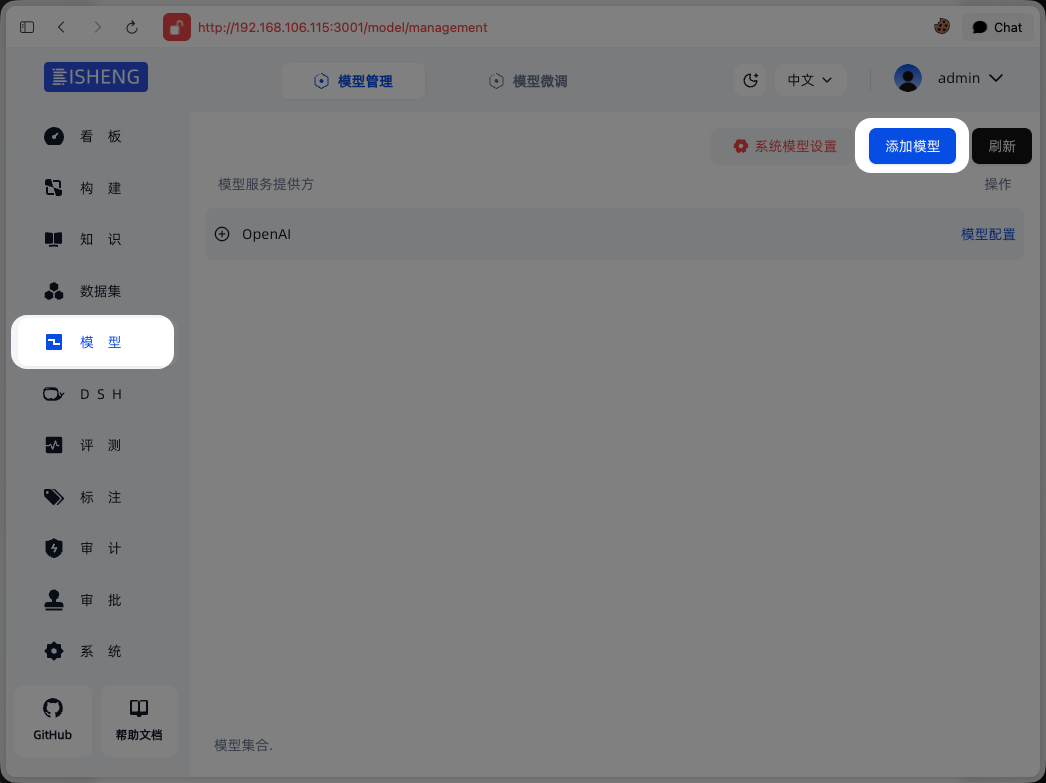 在“模型”页面点击“添加模型”。
- 设置客户端用户权限先到 BISHENG 后台 → 客户端 → 接入设置,打开“允许使用桌面工作台”并保存。再到 客户端 → 模型与额度,找到刚添加的模型,选择需要授权的用户或部门,填写月额度并保存。额度按“万 Token/月”计,
10 表示 10 万 Token/月;刷新后确认生效额度大于 0。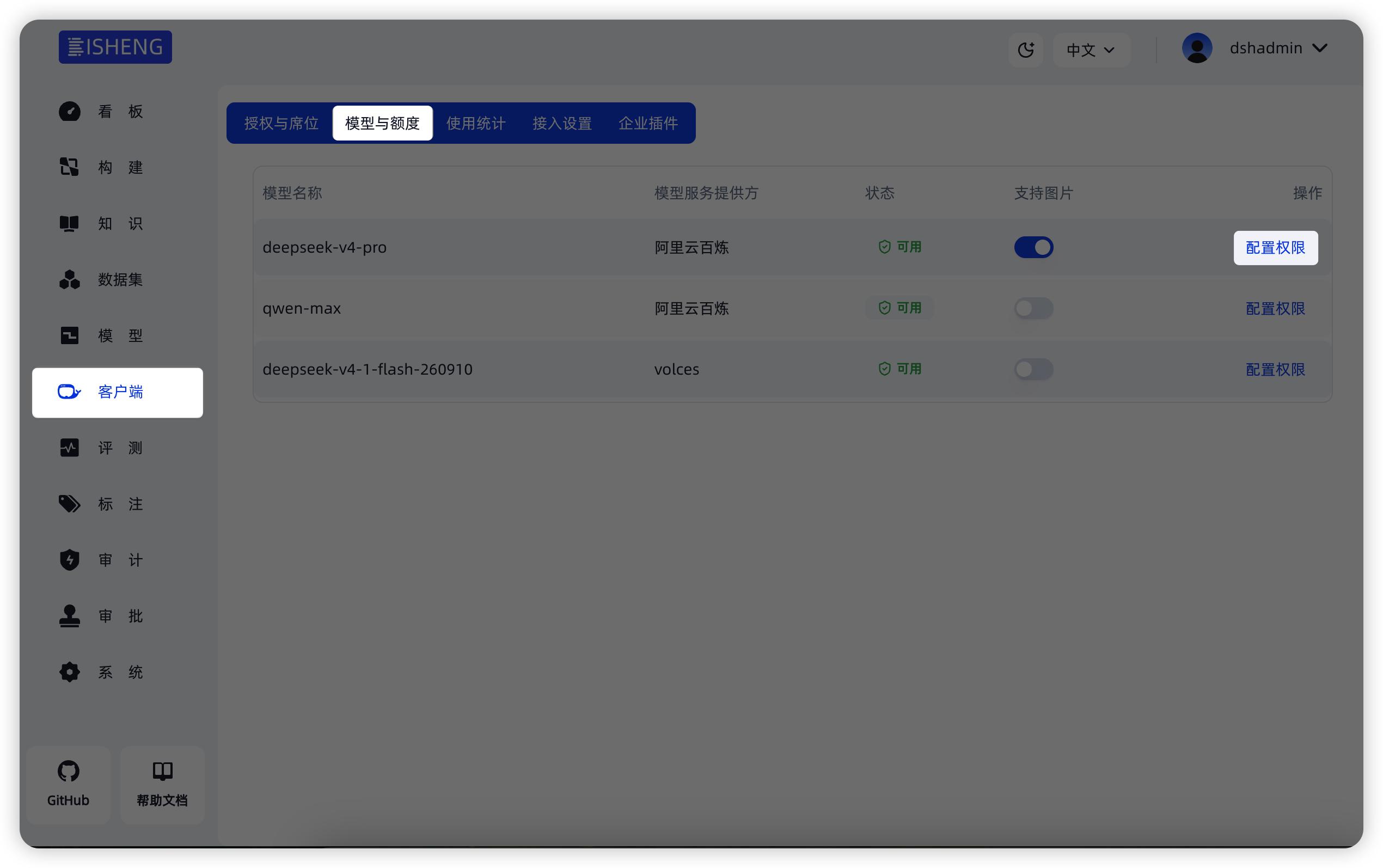 在“客户端 → 模型与额度”中找到模型,点击“配置权限”。
截图中的服务器地址仅作示例,请使用安装向导给出的实际后台地址。
个人、所属部门及上级部门的额度取最大生效值;全部为 0 时,该模型对成员未授权。管理员调整后,成员可在 Desktop 刷新企业模型列表。
配置好 模型检测通过,体验成员已获得对应模型的使用权限和可用额度。
04
让成员登录 Desktop
团队成员 · 自己的电脑
管理员将经过验证的 Bisheng Work 企业版安装包、安装结束时显示的访问地址和成员账号发给体验成员。成员安装 Desktop 后,选择企业登录,填写该访问地址,并在浏览器中完成授权。
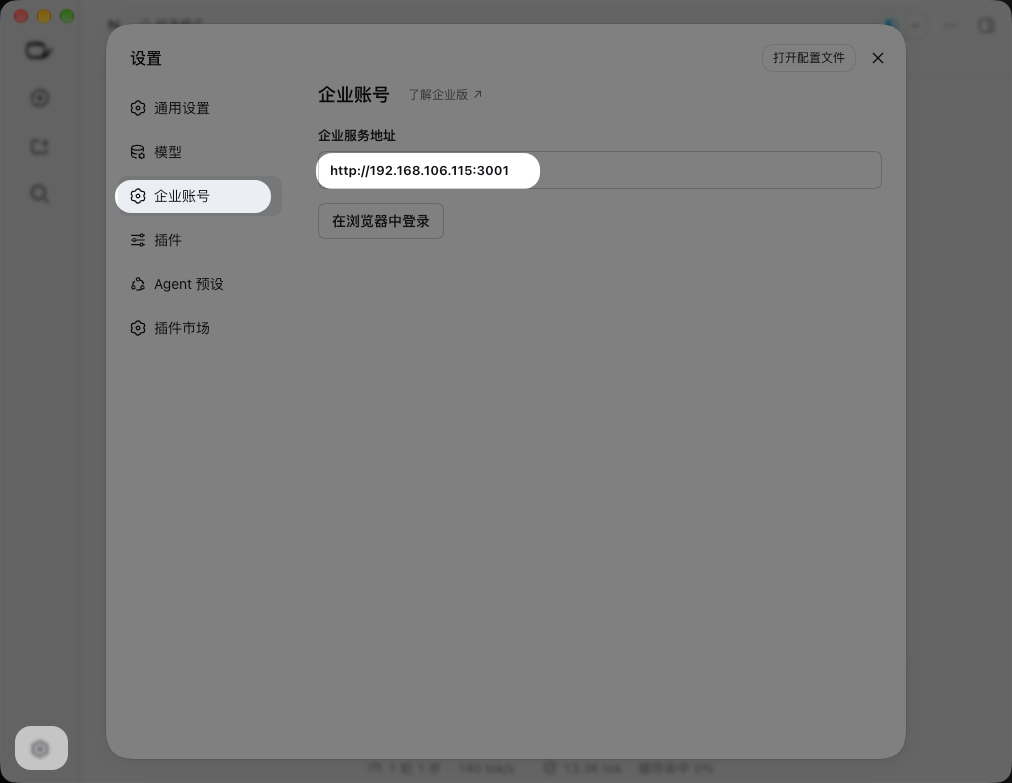 在“设置 → 企业账号”填写后台地址,再点击“在浏览器中登录”。图中地址仅为示例。
回到 Desktop,选中管理员授权的企业模型,发送一条测试消息。管理员可在 客户端 → 使用统计 查看本次调用。
完成 成员收到模型回复,管理员看到对应使用记录。

 ENTERPRISE