 DSH Desktop
工作台市场:先体验,再制作自己的工具
经常处理同一类任务时,可以把资料、记录和 AI 对话放进一个工作台。本文从安装现有工作台开始,用装修和内容创作两个示例说明用途,再介绍制作与分享的流程。
视频中的两个工作台示例
| 内容 | 说明 |
|---|---|
| 装修示例 | 128平米、三室两厅、半包,预算35万元,处于水电阶段 |
| 内容创作示例 | 账号人设、目标读者、素材、选题与大纲 |
| 共同流程 | 把业务资料放在界面中,选择当前任务,再通过AI对话继续处理 |
1. 从市场找到并安装需要的工作台
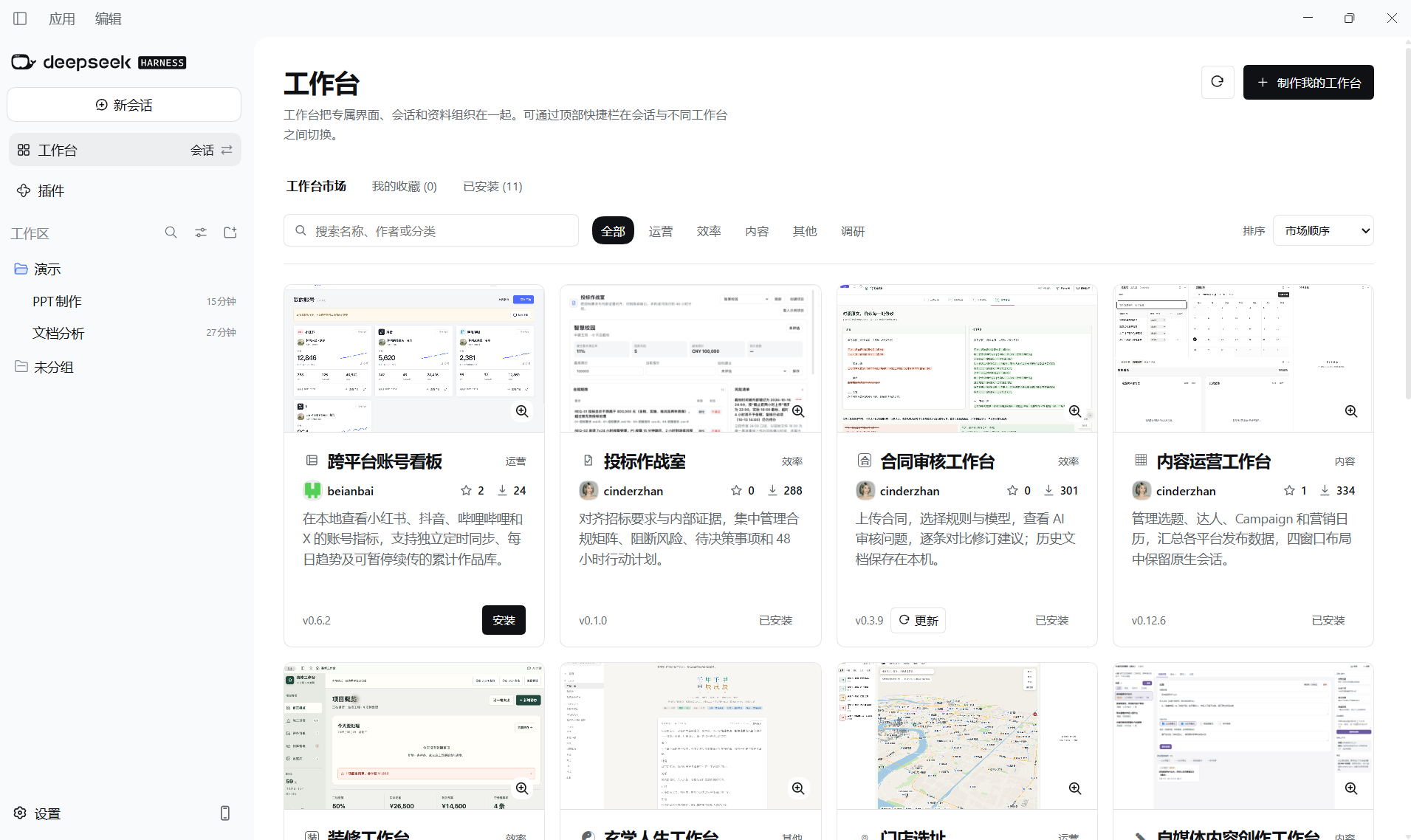
打开左侧“工作台”,按名称、作者或分类搜索,选择与任务匹配的条目并安装。出现重启提示时,保存当前工作后按提示重启,再到“已安装”确认状态,通过会话切换入口打开。
先用一份小样本检查主要流程,而不是一上来导入全部业务资料。确认工作台界面、文件保存和 AI 会话均正常后,再开始正式使用。
示例一:用装修工作台跟进进度与预算
建立装修档案,填入面积、户型、装修方式和预算。案例采用128平米、三室两厅、半包、预算35万元且进行到水电阶段的档案;使用时替换成自己的条件。
在施工页维护阶段和小项,做完一项就勾选完成;在待办页按优先级跟进事项,在预算页记录支出并查看剩余预算。参考图片和想法放进灵感库。
需要判断当前阶段的下一步时,展开右侧 AI 对话,结合项目资料提问。
目前进行到水电阶段,请结合装修档案、施工记录与预算,列出需要确认的事项和下一步检查清单。
缺少现场信息时先问我,不把不确定条件当作已确认。
示例二:把选题、大纲和正文放在一起
在内容创作工作台准备账号人设、目标读者和素材,选中要写的选题及其大纲。点击“写正文”后,检查右侧带入的稿件、素材和要求,再发送。
正文回写后,在同一个会话继续提出修改意见,例如缩短开头或调整某一段。检查稿件区域是否已同步更新,而不只是聊天里出现了新回答。这里的关键是让界面里的业务资料与本次任务关联起来。
2. 没有合适的,就描述自己的工作台
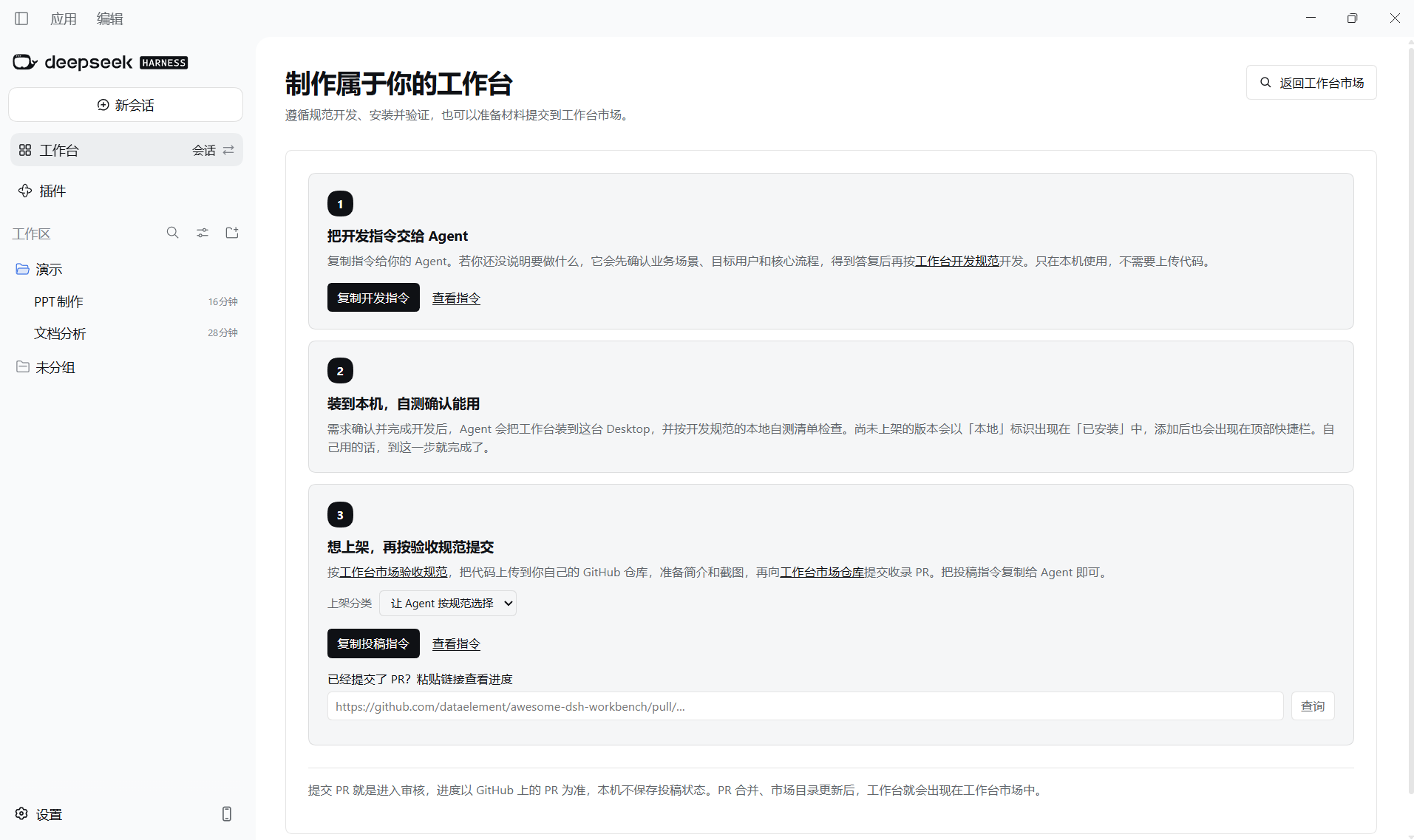
点击“制作我的工作台”,复制页面提供的开发指令,新建会话发送。回答 AI 的问题:这个工作台给谁用、要解决什么问题、希望按什么步骤操作,先把需求定清楚,再开发。
我希望制作一个每日复盘工作台,供自己使用。
每天记录完成事项、遇到的问题和明天计划;能够查看过去记录,并交给 AI 帮我总结。
请先确认使用流程和需要保存的内容,再按工作台开发规范实现。
这是需求表达示例,不是承诺已有同名成品。开发后按规范安装与自测,并亲自检查新增记录、重新打开、数据保存和关联会话。只供本地使用时,完成这些检查即可开始使用。
3. 需要分享时,再提交市场审核
按制作页面的投稿说明准备仓库、简介与截图,使用当前投稿指令提交收录 PR。把 PR 链接填回页面查询进度。提交不等于上架;审核通过并更新市场目录后,其他用户才能发现和安装。
观看原视频
项素实验室 DataelemLab · 06:34