 DSH Desktop
使用教程 / 工作台使用
制作第一个工作台
在 DSH Desktop 描述想要的界面和流程,让 AI 协助制作工作台。本篇以每日复盘工具为例,先实现记录与查看。
开始前
准备一个具体任务,例如记录每天的工作并整理复盘。先确定最需要的两三项功能,不必第一版就做得很复杂。
1. 打开“制作我的工作台”
点击左侧“工作台”,再点击主页右上角“制作我的工作台”。
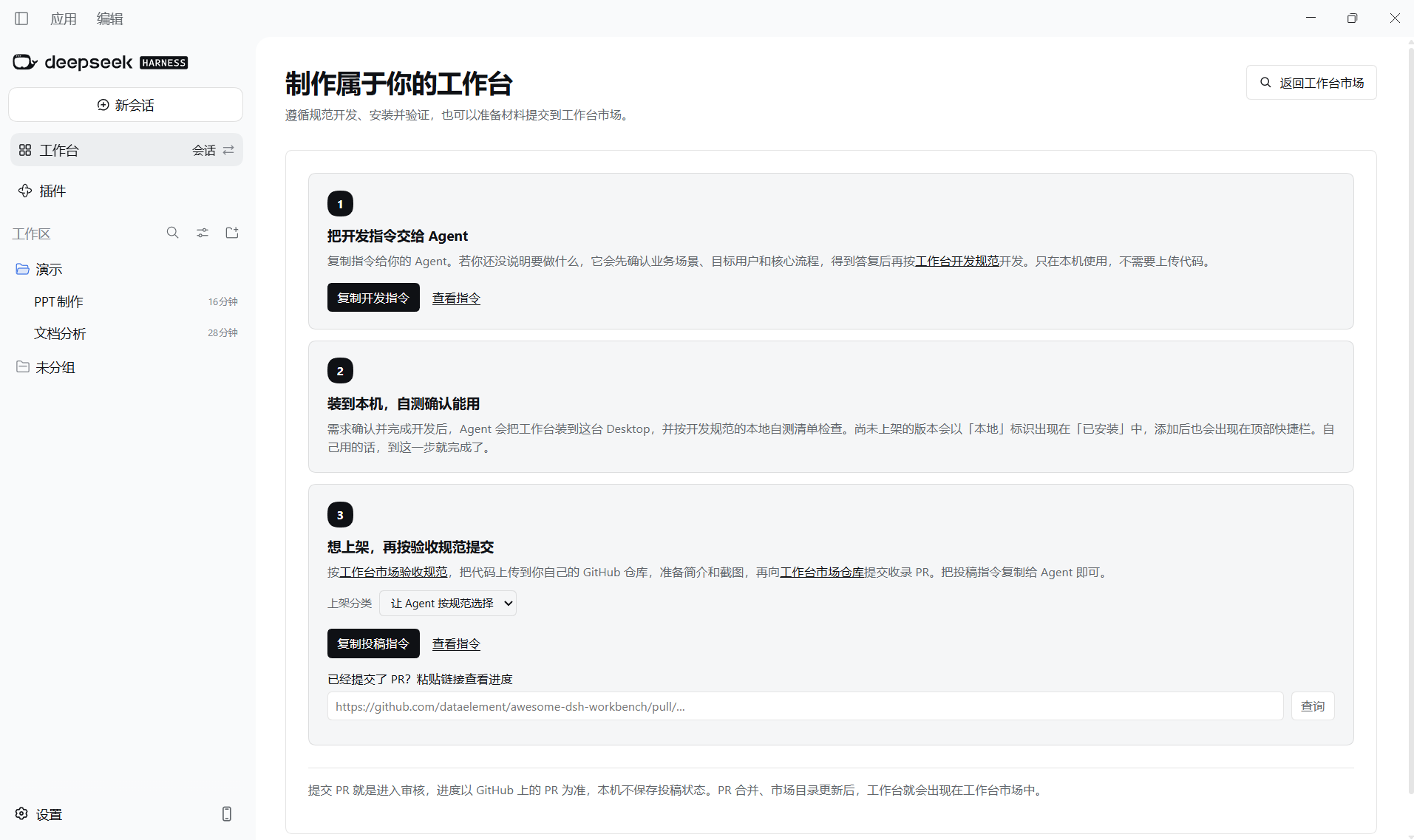
2. 复制开发指令,发送你的需求
点击“复制开发指令”,新建会话,将指令粘贴到输入框。再补充要做什么、谁来使用、需要保存哪些资料,然后发送。AI 追问时,逐项回答。
我想做一个自己使用的每日复盘工作台。
每天记录完成事项、遇到的问题和明天计划;可以查看以前的记录,并让AI帮我总结。
请先和我确认操作流程,再制作。
需要了解开发接口、打包与安装方式,可以查看工作台开发文档;第一次开发可先阅读工作台开发快速入门,再继续下面的安装与检查。
3. 完成安装后,试着添加一条记录
需求确认后,AI 会继续制作并按开发说明安装到本机。根据回复中的提示打开工作台;需要重启时,保存当前工作后重启应用。
用一条练习记录检查:能否新增、修改和保存,重新打开后记录是否还在。发现问题时,把具体操作和报错告诉 AI,让它继续修复。只给自己使用的话,完成这些检查就可以开始用了。
4. 想分享给别人,再按投稿说明提交
希望上架工作台市场时,回到制作页面,按投稿说明准备仓库、简介和截图,再复制投稿指令交给 AI。得到 PR 链接后,粘贴到页面的查询框查看审核进度。
PR 是向市场提交的收录申请。审核通过并更新市场目录后,其他人才能在市场找到你的工作台;只在本机使用不需要投稿。
用一条记录检查工作台
以每日复盘为例,输入下面这条练习记录,保存后重新打开,检查三项内容是否仍能找到。
| 字段 | 练习记录 |
|---|---|
| 完成事项 | 整理客户反馈 |
| 遇到问题 | 缺少两条反馈的来源 |
| 明天计划 | 补充来源,再整理周会材料 |
能够新增、修改和保存,重新打开后内容仍在,才说明这条记录流程已经跑通。