 DSH Desktop
使用教程 / 快速入门
开始第一次对话
先用 DSH Desktop 整理一份工作计划,熟悉工作区、模型和发送消息的位置。收到回复后,再接着提出修改要求。
开始前
先完成“安装与配置模型”。没有可用模型时,先配置模型,再开始下面的步骤。
1. 点击“新会话”
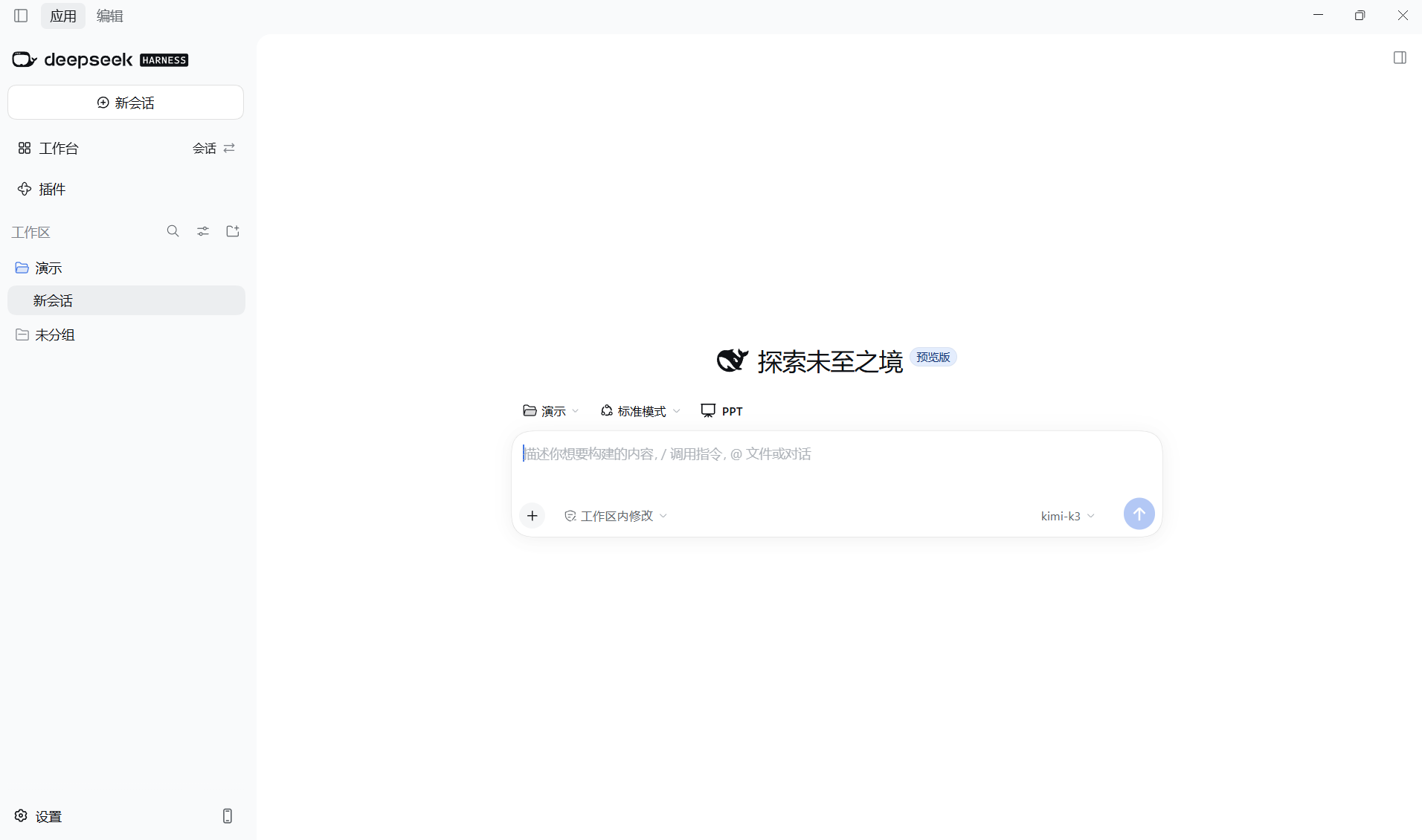
点击左侧“新会话”。页面中间会出现输入框,上方可以选择工作区和模式,右下角可以选择模型。
2. 选择工作区
工作区就是本次任务使用的文件夹。点击输入框上方的文件夹名称,选择已有工作区;想使用新的文件夹时,点击“添加工作区…”,按提示选择文件夹。
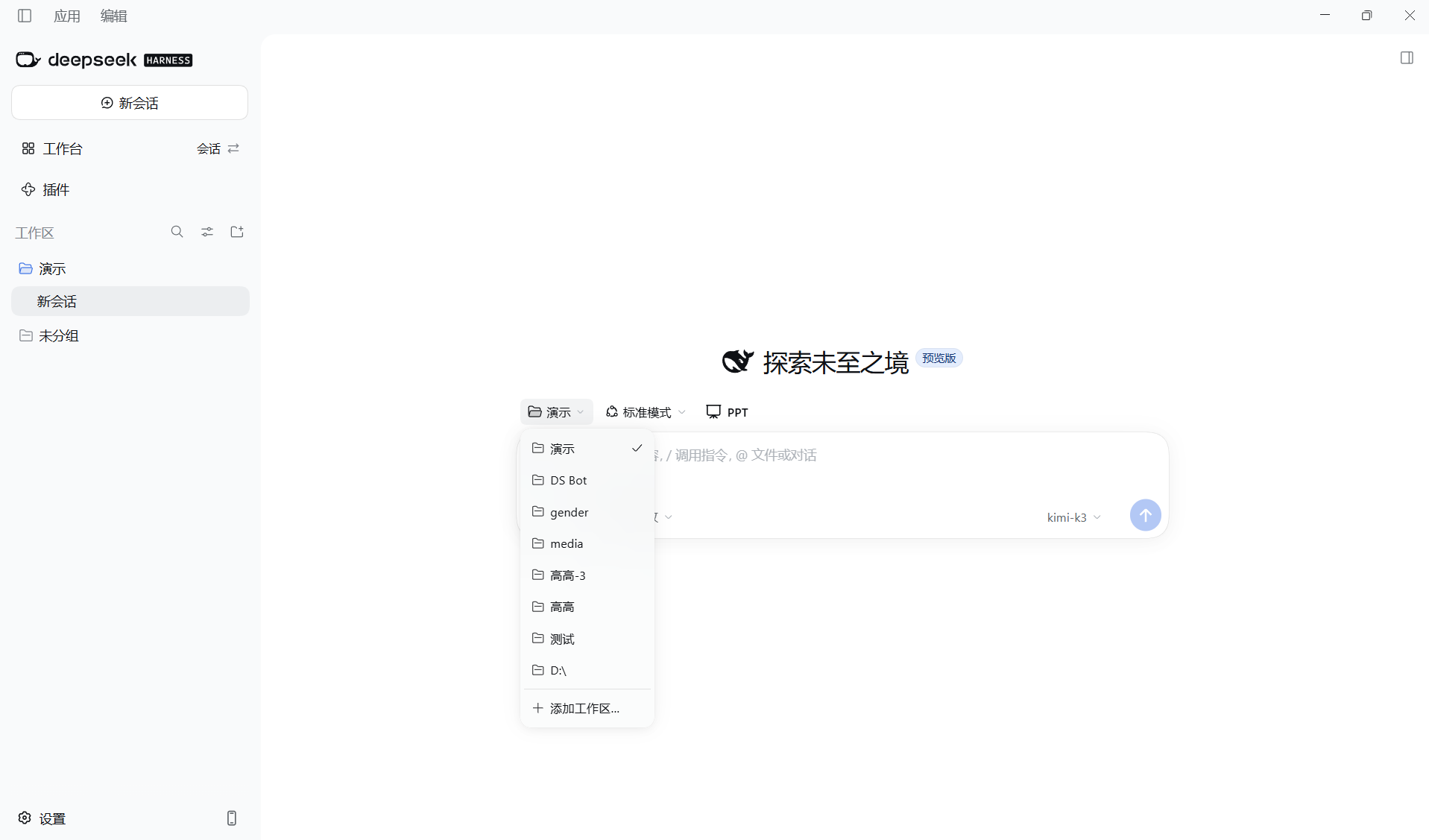
同一件事的文件和对话放在同一个工作区,之后更容易找到。第一次体验可以准备一个专门的练习文件夹。
3. 选择“标准模式”和可用模型
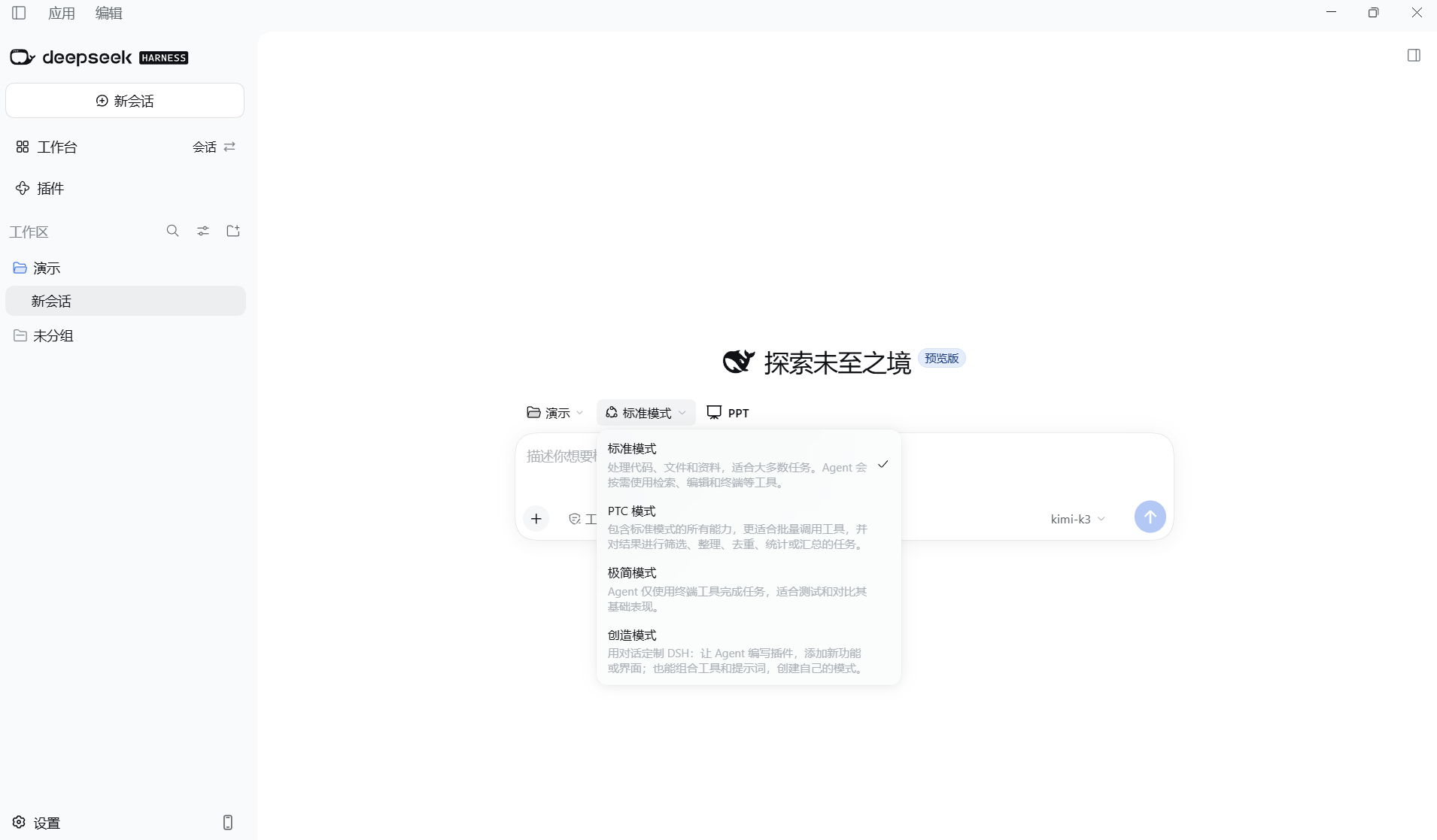
点击输入框上方的模式菜单,选择“标准模式”。第一次使用先保留这个模式,不必切换其他模式。再点击输入框右下角的模型名称,选择已配置好的模型。
4. 输入问题,点击发送
帮我列一份明天的工作计划:上午整理客户反馈,下午准备周会材料。请按时间顺序列出三到五项。
在输入框填写问题,点击右下角向上的发送箭头。收到回复后,可以在同一输入框继续写“把下午的安排缩短一点”,让 AI 接着修改。