 DSH Desktop
安装与配置模型
安装 DSH Desktop(DSH 客户端) 后,先连接一个可用模型。本篇带你完成下载、填写 API Key 和发送第一条消息。
准备对应模型服务商提供的 API Key(API 密钥)。它是调用模型的凭据,不是 DSH Desktop 的登录密码。
1. 下载应用,打开模型设置
在官网选择与你电脑匹配的安装包:Windows 选择 x64,Mac 按“关于本机”显示的 Apple 芯片或 Intel 芯片选择。完成安装并打开应用,点击左下角“设置”,再点击“模型”。
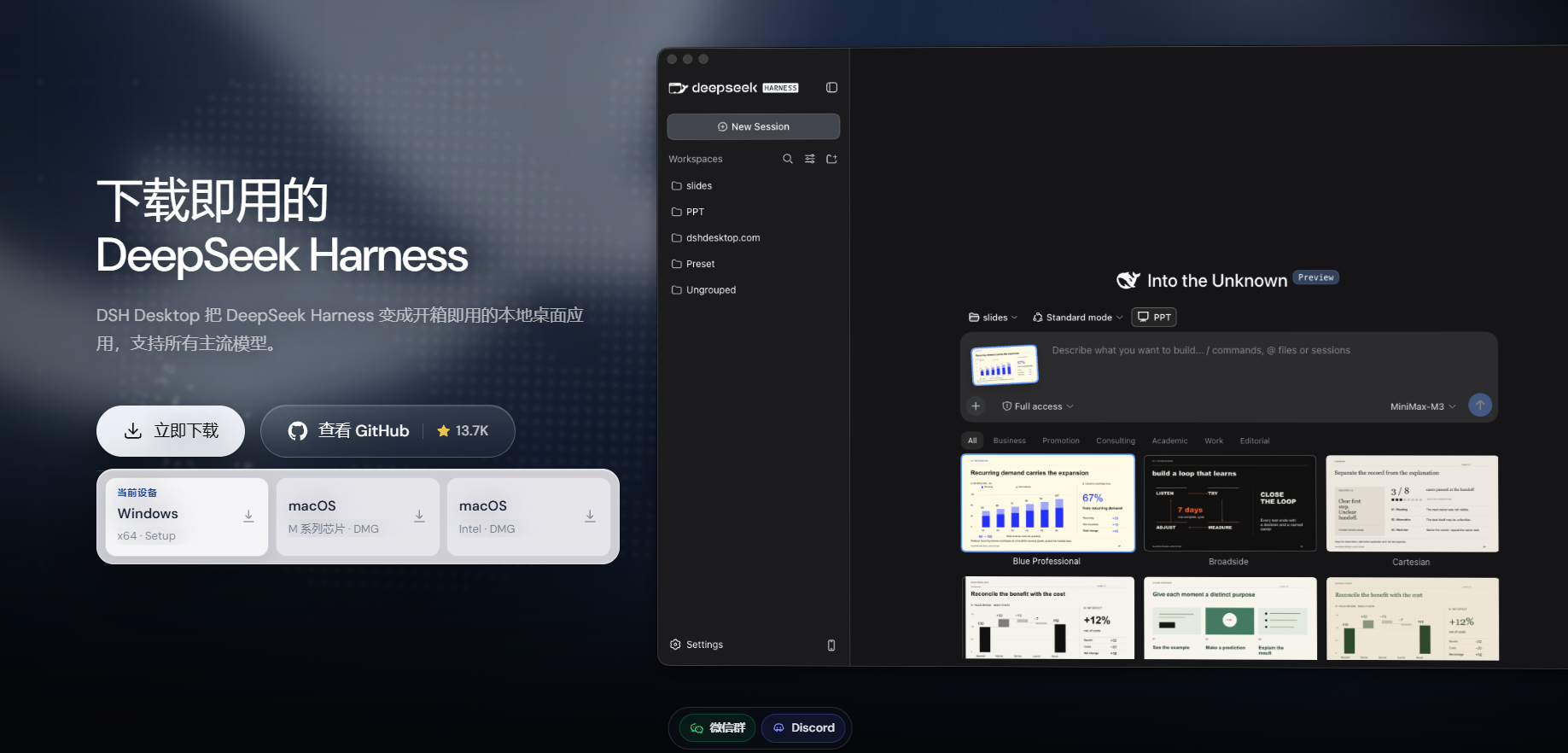
下面两种配置方法选择一种即可。直接使用服务商提供的模型,选方法一;服务商另外提供了接口地址和协议,选方法二。下载应用和模型调用费用分开计算。
2. 方法一:填写服务商的 API 密钥
选择“第三方模型提供商”,在“提供商”下拉框选择你的服务商。将该服务商的 API 密钥填入输入框,点击“保存”。
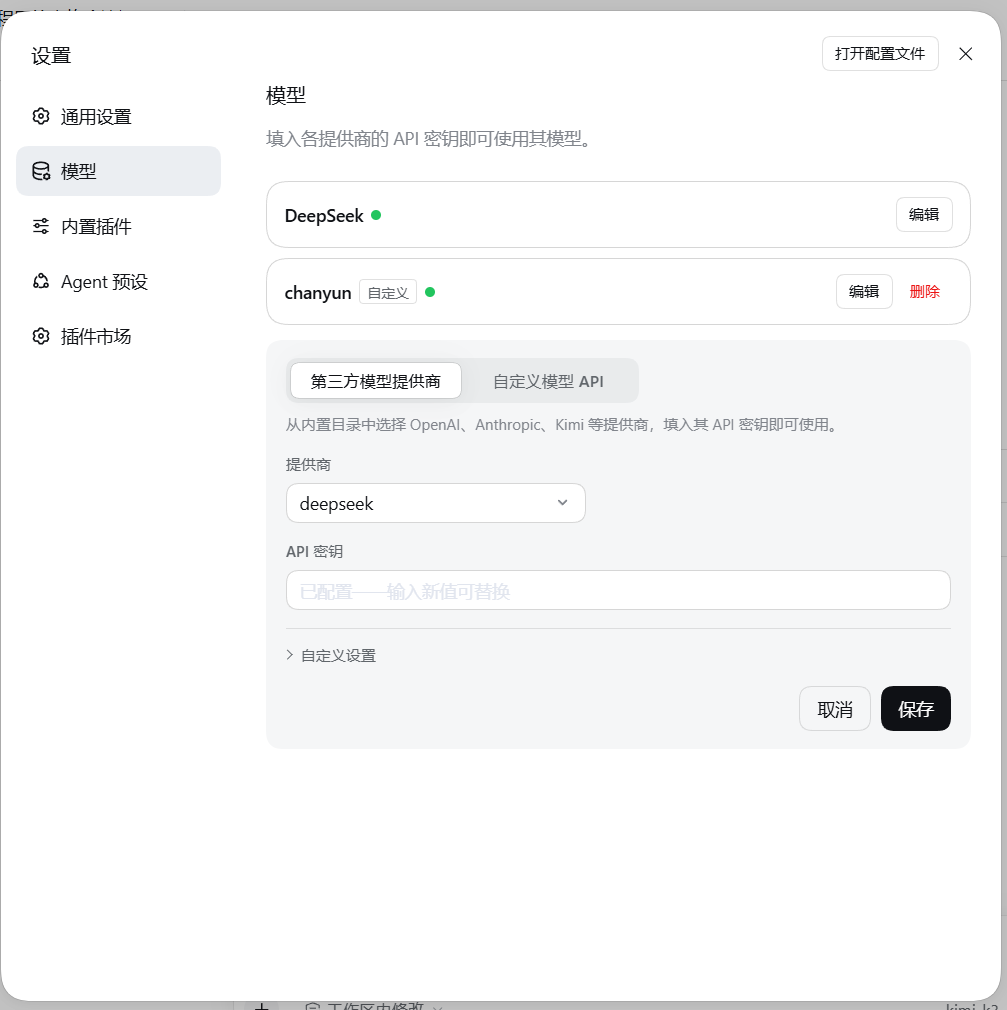
如果输入框显示“已配置—输入新值可替换”,说明这里已经保存过密钥。需要更换时输入新密钥,再保存;不用把这行提示文字复制进去。
3. 方法二:填写自定义接口
选择“自定义模型 API”,按服务商提供的说明填写以下信息。不要照抄截图里的示例地址。
- Provider ID:给这个连接取一个以小写字母开头的标识,用来区分不同连接。
- 显示名称:填写你容易认出的名称。
- API 地址、API 协议、API 密钥:照服务商提供的信息填写。
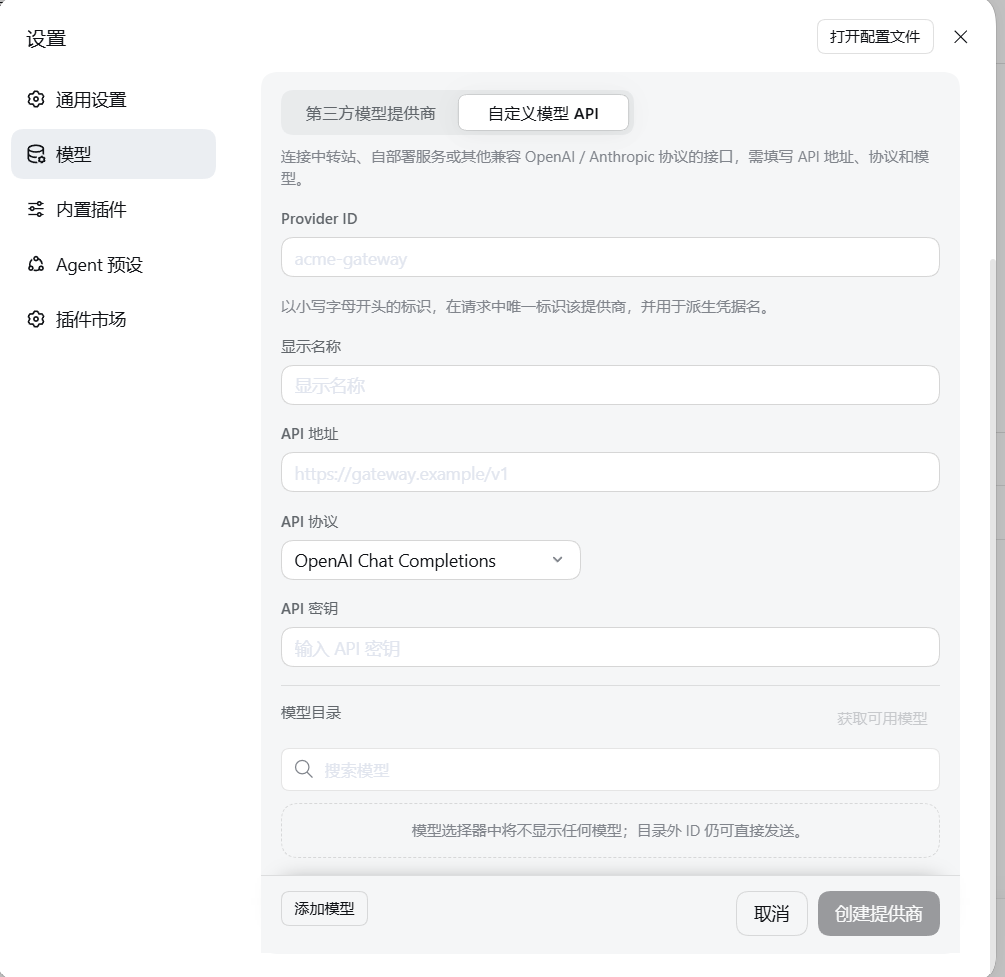
填好后点击“获取可用模型”。需要手动填写时,点击“添加模型”,输入服务商给出的模型 ID;模型 ID 是接口使用的名称,应与服务商说明一致。确认列表后,点击“创建提供商”。
4. 发一条消息,检查是否连接成功
关闭设置,点击“新会话”,在输入框右下角选择刚配置的模型,输入下面这句话,再点击发送箭头。
你好,请用一句话介绍你能帮我做什么。
收到正常回复,就可以开始使用。出现错误时,先检查服务商是否选对、密钥是否复制完整,以及账户是否有可用额度;使用自定义接口时,再核对地址和协议。
从DSH Desktop 官网下载区取得适合电脑的安装包。遇到连接错误,回到“设置 → 模型”核对服务商、密钥和可用额度;自定义接口还需检查 API 地址、协议及模型 ID。不要把 API Key 发到聊天消息或截图里。