 DSH Desktop
使用教程 / 进阶使用
安装与使用插件
插件可以为 DSH Desktop 增加特定工具或服务连接。本篇带你找到安装信息、完成设置,再试一次功能。
开始前
先找到你想安装的插件介绍页,打开它的安装说明。下面介绍把插件装进 DSH Desktop 的方法;不同插件的具体用法,按各自说明操作。
1. 找到插件的安装信息
在插件介绍页找到“安装”或“安装说明”,复制它提供的安装信息。下面三种填其中一种,不需要全部准备。
- 包名:插件的英文安装名称,不是中文标题,复制安装说明里的完整名称。
- GitHub 仓库地址:存放这个插件代码的网页链接,网址中通常有 github.com。
- 本地目录路径:已经下载到电脑上的插件文件夹位置。没有下载过插件时,不用选这种方式。
如果介绍页没有给出安装信息,先联系插件作者询问。不要只把插件的中文名称填进安装框。
2. 粘贴安装信息,点击“安装”
在 DSH Desktop 左侧点击“插件”,再点击右上角“添加插件”。将刚复制的包名或地址粘贴进输入框;如果使用本地插件,就填写它的文件夹路径。
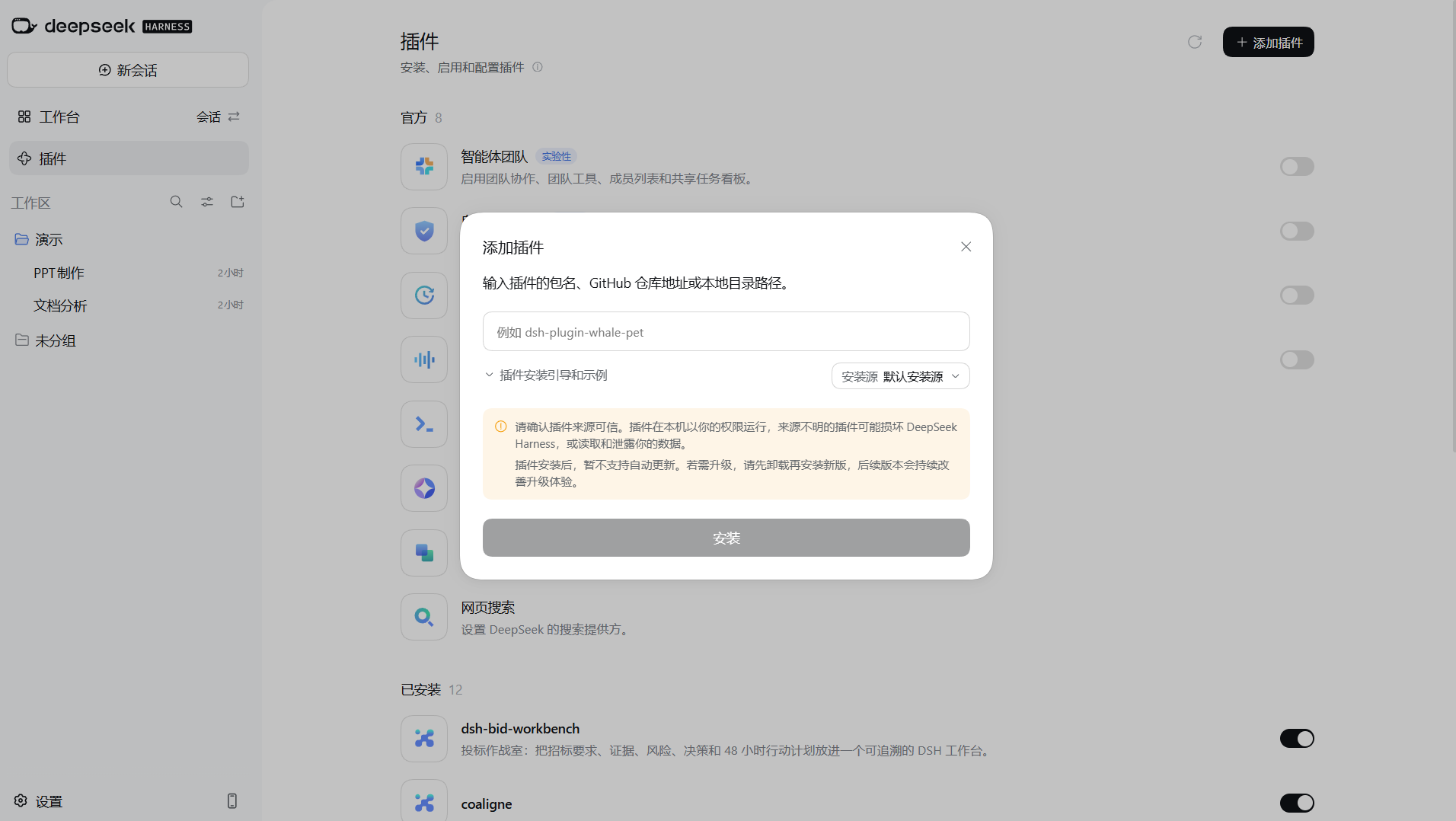
“安装源”先保留默认选项。如果插件说明要求使用其他安装源,再按说明选择。确认输入框中有完整内容后,点击底部“安装”,等待完成。
回到插件列表,查看“已安装”中有没有刚添加的插件。应用提示需要重启时,先保存当前工作,再重启。
3. 需要登录或填写密钥时,再完成设置
有些插件装好就能用;有些还会提示登录账号或填写 API Key。没有这些提示时,跳过这一步。
API Key 就是插件要连接的服务提供给你的密钥。按照插件说明,到指定服务的网站获取密钥,再复制到插件要求的输入框中。不是填 DSH Desktop 的登录密码,也不要随便填别的服务的密钥。
如果要求登录,使用它指定的服务账号登录。完成后回到插件,继续按使用说明操作。
4. 按插件说明试一次功能
按插件介绍里的打开方法找到功能入口,先试一件简单的事。例如安装费用查看插件后,发一条 AI 消息,再看有没有出现本次用量记录;安装任务看板后,先创建一个简单任务,看看能否开始执行。
如果不能安装或打开,把报错截图和插件名称发给插件作者,并说明你刚才点了什么。截图前遮住 API Key 等密钥,不需要把整串密钥发出去。