 DSH Desktop
使用教程 / 日常使用
添加文件与整理资料
把文件加入 DSH Desktop 会话,先确认读到了哪些内容,再要求提取、比较或整理。本篇以文档资料为例。
开始前
准备要处理的文件,并选择对应工作区。下面以添加 PDF 为例。
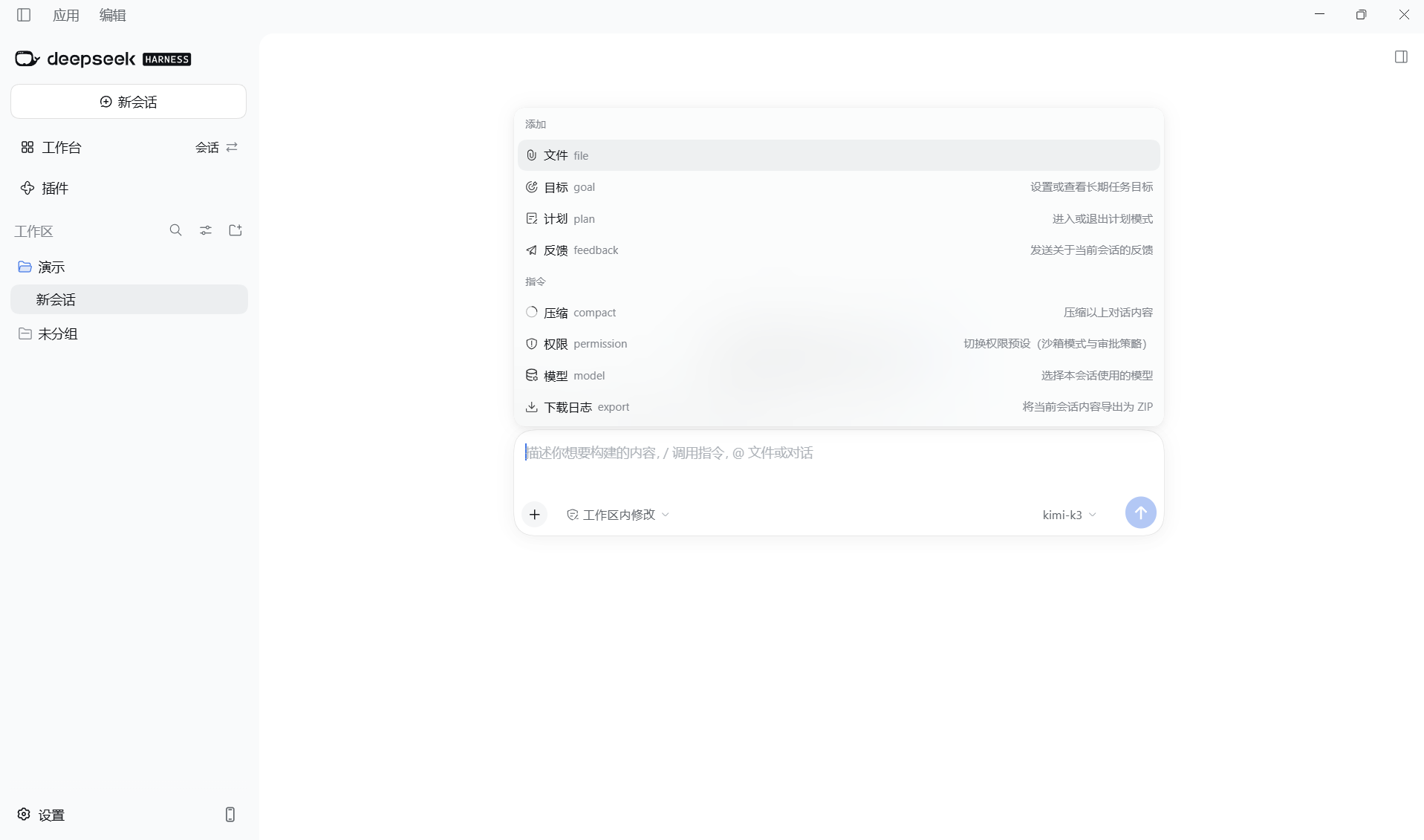
1. 点击“+”,选择“文件”
在新会话或已有会话的输入框左下角点击“+”,再点击菜单中的“文件”。
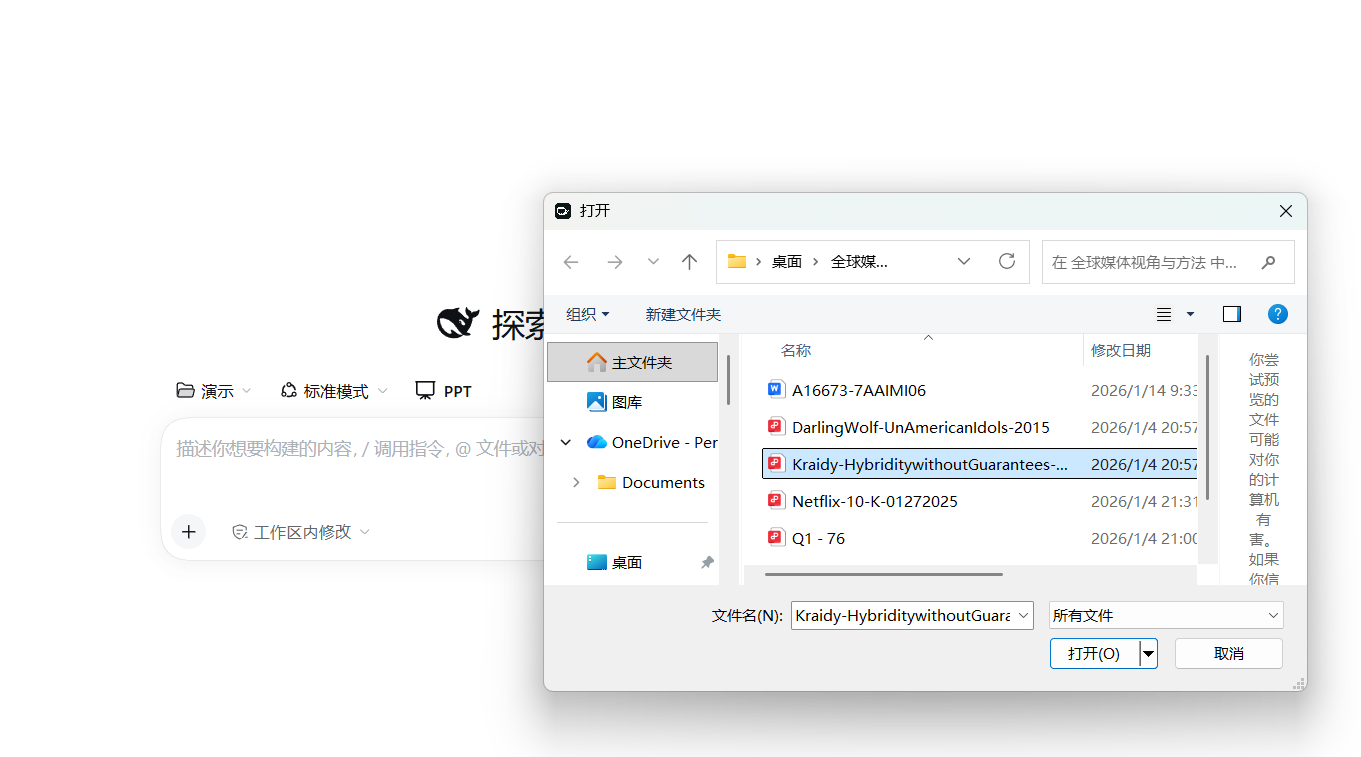
2. 选中文件,点击“打开”
在弹出的文件选择窗口里找到文档,选中文件后点击“打开”。
3. 看到文件名后,填写你的要求
回到对话后,输入框里会出现蓝色文件名。确认选对文件,再在下面填写要做什么,点击发送。
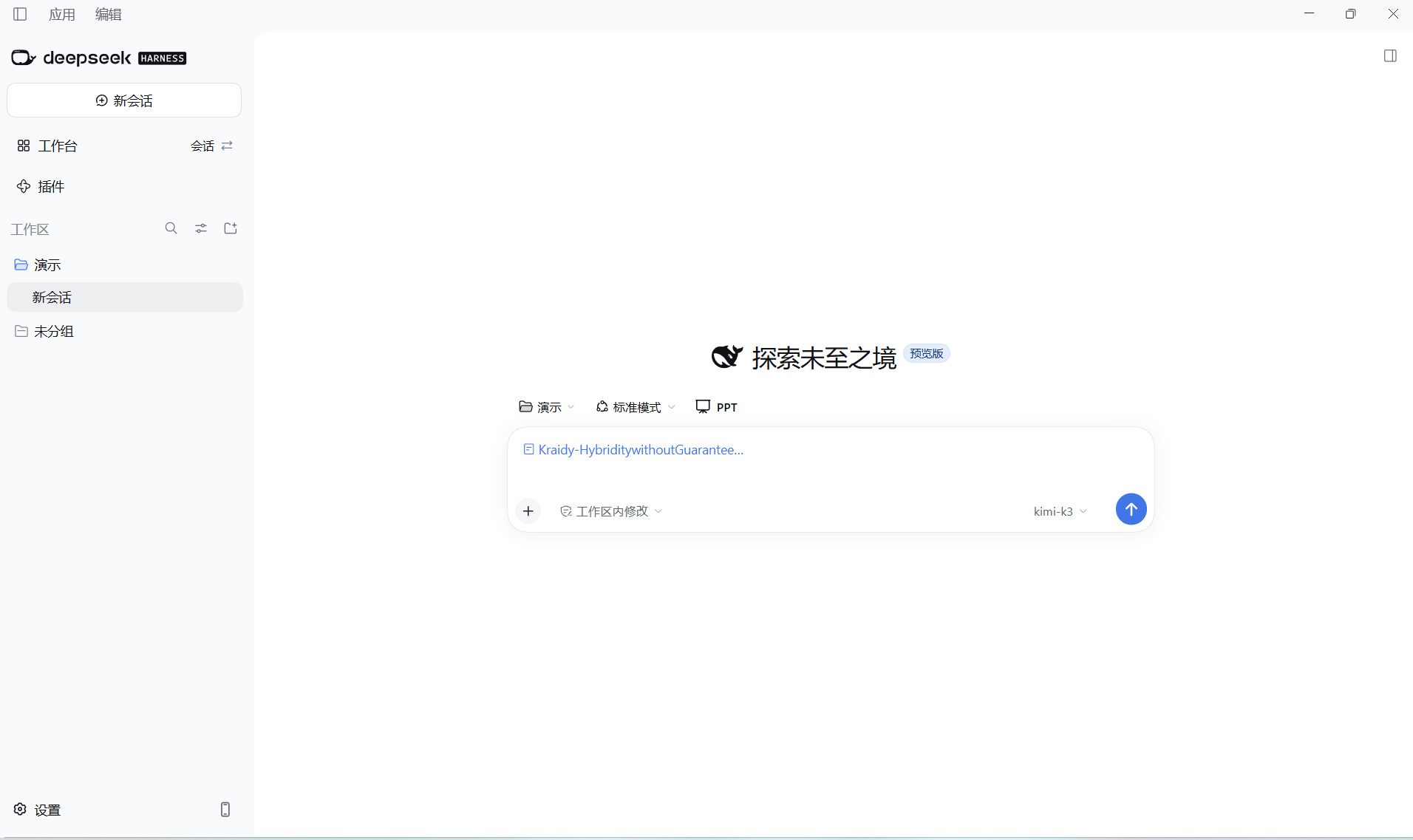
请阅读我添加的 PDF,用中文列出五条重点。每条写出对应的章节或页码;看不清的地方请告诉我。
4. 打开原文,检查回答
收到回复后,对照原文检查几条重要结论。如果漏了某个章节,可以继续输入“请补充第三章的主要观点”。如果 AI 提示无法读取文件,先按错误提示检查文件,再重新添加。
怎样确认文件确实读到了?
添加文件后,先发送:“请列出已收到的文件名称、文档标题和前三个小标题,暂时不要改写。”将回复与原文件对照。表格可以改为列出工作表名称、字段和前 5 行;读不到内容时先解决读取问题。
练习时可在一份文档中写三条示例记录:“产品评审在周一;设计稿由小林准备;预算仍待确认”。让 AI 分别整理为事项、负责人和待确认问题。检查第三条仍被保留为待确认,不能变成已批准预算。这是练习样例,不是真实业务记录。